在家经常需要VPN到公司,每次操作还是挺繁琐的,所以就想着搞个shell简化操作,这里mark下。
之前的操作
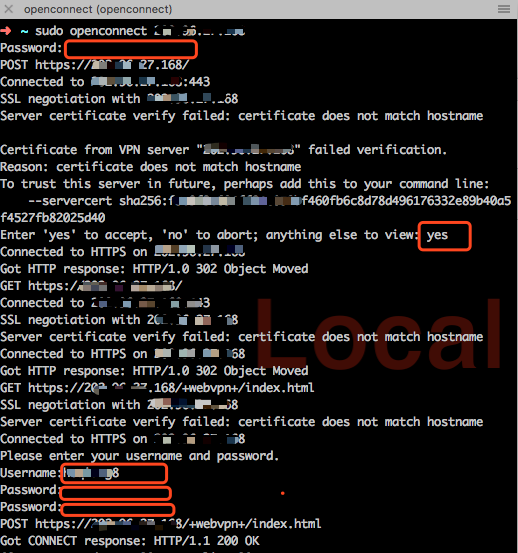
如图,每次输入还算短的openconect命令、参数是不怎么好记的IP地址、5次交互输入,就这样来了几次,我表示已经受不了,得解决,怎么搞?写Shell!!!
Shell自动化
这里输入的值除了最后一次密码无法脚本化【需要手动手机动态Code】,其余都可以。这里我使用expect去解决这些交互输入。
expect安装
执行命令brew install expect
自动化脚本
具体脚本如下,vpn.sh
#!/usr/bin/expect
# vpn to xxx
spawn sudo openconnect 1.1.1.1
expect "Password" {send "xxxxxxxx\r"}
expect "Enter 'yes' to accept" {send "yes\r"}
expect "Username:" {send "xxx\r"}
expect "Password" {send "xxx\r"}
interact
大功告成,现在VPN只需要
./vpn.sh- 手动输入手机动态密码
效率显著提升。
openconnect服务化
如果想要更进一步,就是比如开机自动登录,或者VPN后台运行,那么可以把openconnect服务化。
vpn.sh
#!/bin/bash

while true; do
  echo "Starting VPN..."

  echo "你的密码" | /usr/bin/openconnect \
    https://xxx.xxx.org.cn \
    -u xxxxx \
    --servercert pin-sha256:xxxx

  echo "VPN disconnected. Reconnecting in 5 seconds..."
  sleep 5
done
service配置
sudo vi /etc/systemd/system/openconnect.service
[Unit]
Description=OpenConnect VPN
After=network-online.target
Wants=network-online.target

[Service]
Type=simple
ExecStart=/home/ubuntu/vpn.sh
Restart=always
RestartSec=5

[Install]
WantedBy=multi-user.target
启动
# 启动服务
sudo systemctl daemon-reexec
sudo systemctl daemon-reload
sudo systemctl enable openconnect
sudo systemctl start openconnect